
飞牛 NAS (fnOS) 数据库备份指南
为了确保您的听书进度、书籍元数据及用户信息安全,建议定期备份 Leelaa Reader 的数据库目录。当前数据库使用 WAL 模式,完整备份必须同时包含以下三个文件:leelaa.db、leelaa.db-wal 和 leelaa.db-shm。飞牛 NAS (fnOS) 内置的「备份与同步」功能可以非常方便地实现定时自动备份。
1. 查找数据库位置
在开始备份前,请先确认您的数据库存放路径。
- FPK 安装 (默认):数据库目录通常位于
/volX/@appshare/leelaa.reader/,其中应能看到上述三个数据库文件。 - Docker 安装:取决于您在安装时挂载的本地目录。
- 验证方法:进入飞牛 NAS 的「文件管理」,定位到该目录,确认
leelaa.db、leelaa.db-wal、leelaa.db-shm均属于同一目录。
2. 使用「备份与同步」建立定时任务
飞牛 NAS 自带的备份工具支持本地磁盘、外接硬盘、甚至百度网盘/阿里云盘等云端存储。
步骤 1:选择备份来源
打开「备份与同步」应用,新建任务,选择 「本地备份」。在来源地中选择 Leelaa Reader 的数据目录:
- 路径参考:
存储空间X/应用文件/leelaa.reader
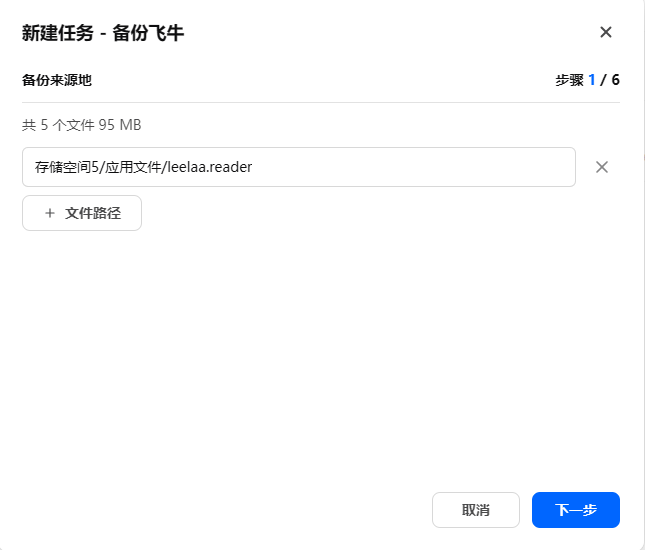 (注:上图为示例路径,请以您的实际安装磁盘为准)
步骤 2:选择备份目的地
您可以选择将备份存放在:
- 本台 NAS 的其他位置(建议选择不同的硬盘存储池)。
- 外接硬盘 / U 盘。
- 远程服务器 (SFTP/WebDAV) 或 网盘 (百度网盘等)。
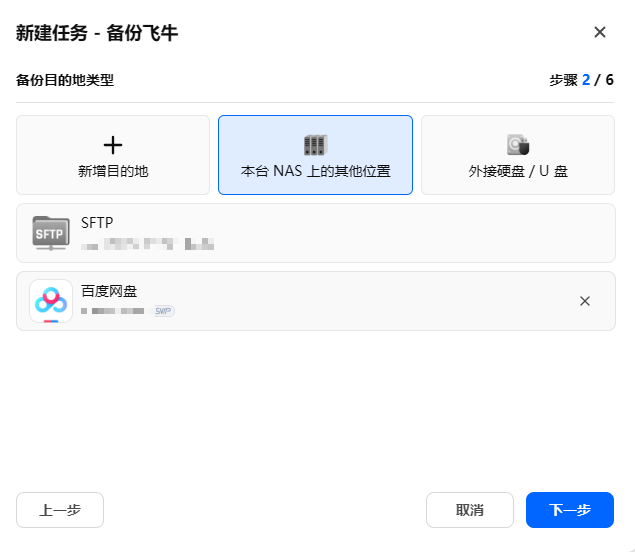
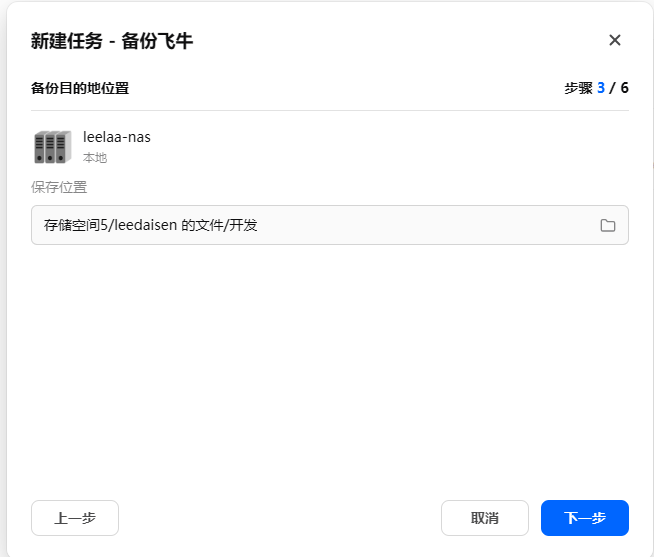
步骤 3:确认保存位置
在目的地中选择一个专门存放备份的文件夹,例如 Backup/leelaa-db。
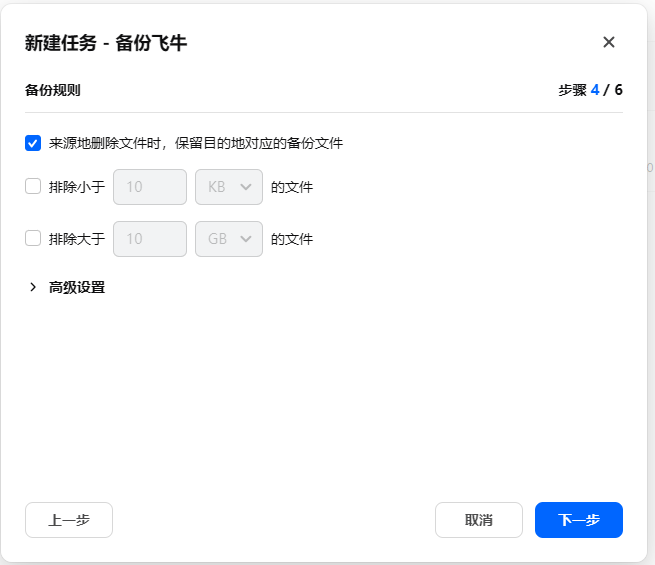
步骤 4:配置备份规则
建议开启「来源地删除文件时,保留目的地的备份文件」,以防意外误删导致备份也丢失。
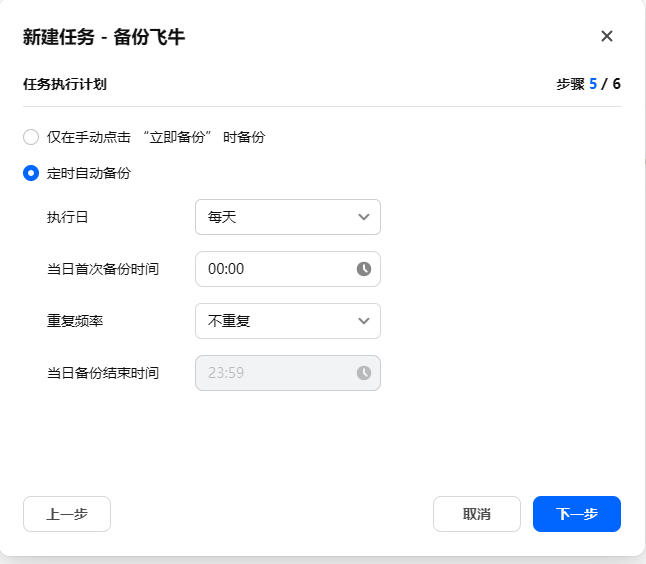
步骤 5:设置执行计划
建议开启 「定时自动备份」:
- 执行日:每天。
- 首次备份时间:凌晨(如
00:00),此时系统负载较低。
步骤 6:确认并创建
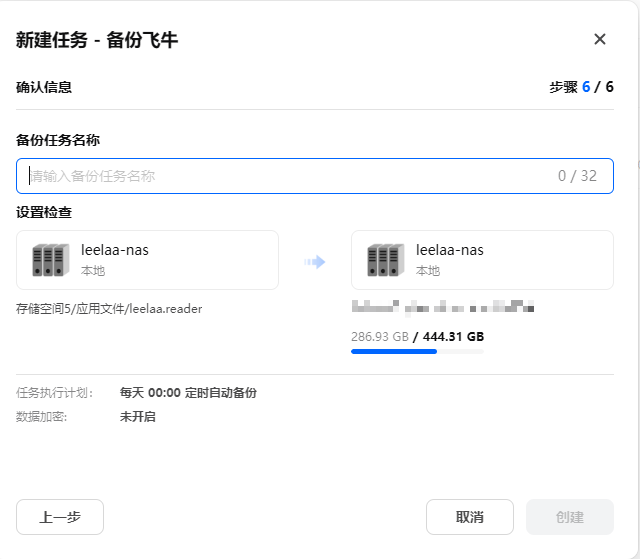
最后,输入备份任务名称(例如 Leelaa-DB-Backup),检查来源地、目的地、执行计划是否正确,点击 「创建」 即可完成。
3. 验证与恢复
- 手动运行:任务创建后,建议先手动点击一次「立即备份」进行测试。
- 检查文件:进入目的地文件夹,确认
leelaa.db、leelaa.db-wal、leelaa.db-shm三个文件均已成功复制。 - 灾难恢复:恢复前先停止 Leelaa Reader。将备份目录中的上述三个文件整体复制回原数据目录,确认文件名保持不变后再启动应用;不要只恢复
leelaa.db。
一致性提示:首次完整备份和恢复时应先停止应用或容器,确保三个 WAL 文件来自同一时点。若使用定时备份工具,请优先使用支持应用一致性或快照的模式。
提示:为了极致的安全,建议将备份目的地设为 百度网盘 或其他云端存储,实现数据的异地容灾。