

音乐方舟Music Ark
鸿蒙原生第三方应用
在鸿蒙上听 Leelaa Reader
连接你的有声书库,也可管理本地音乐与其他私人媒体。
已接入 Leelaa ReaderHarmonyOS NEXT
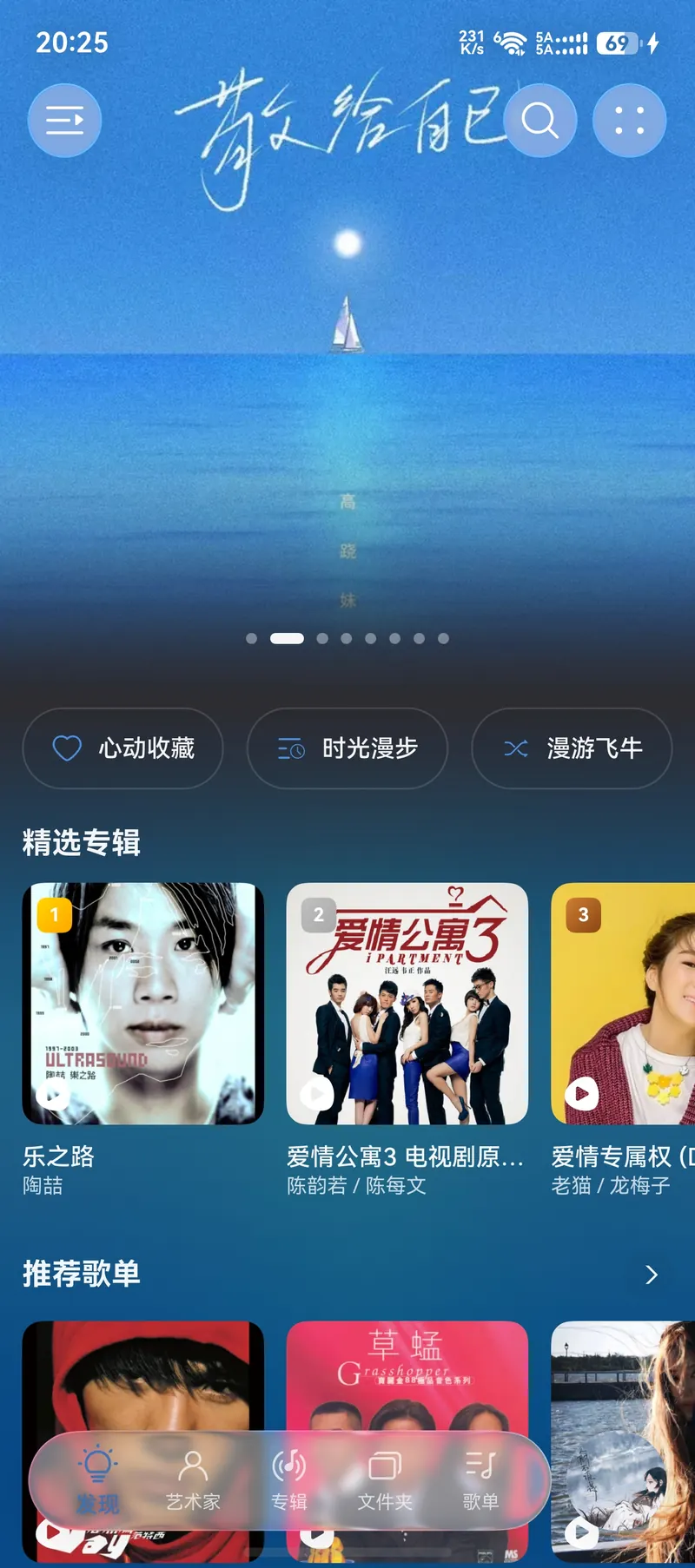
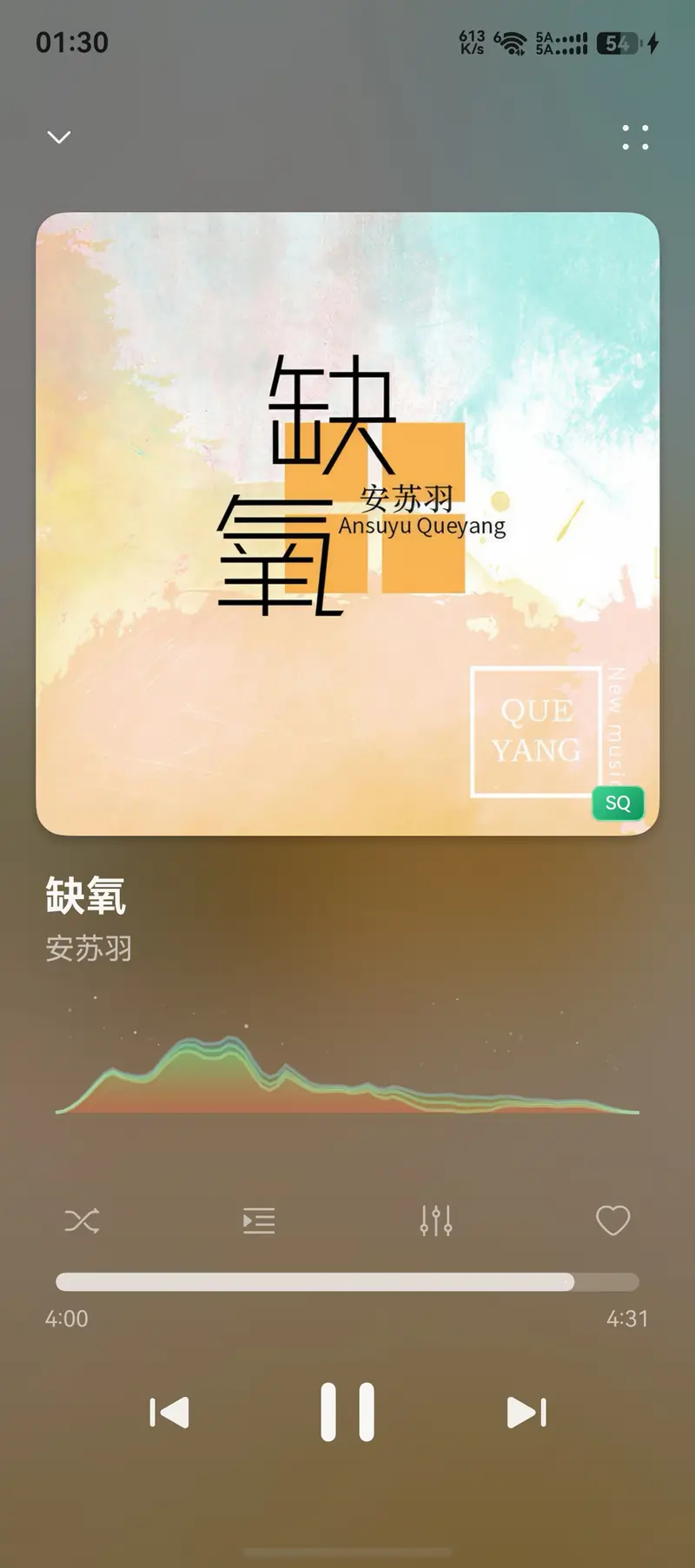
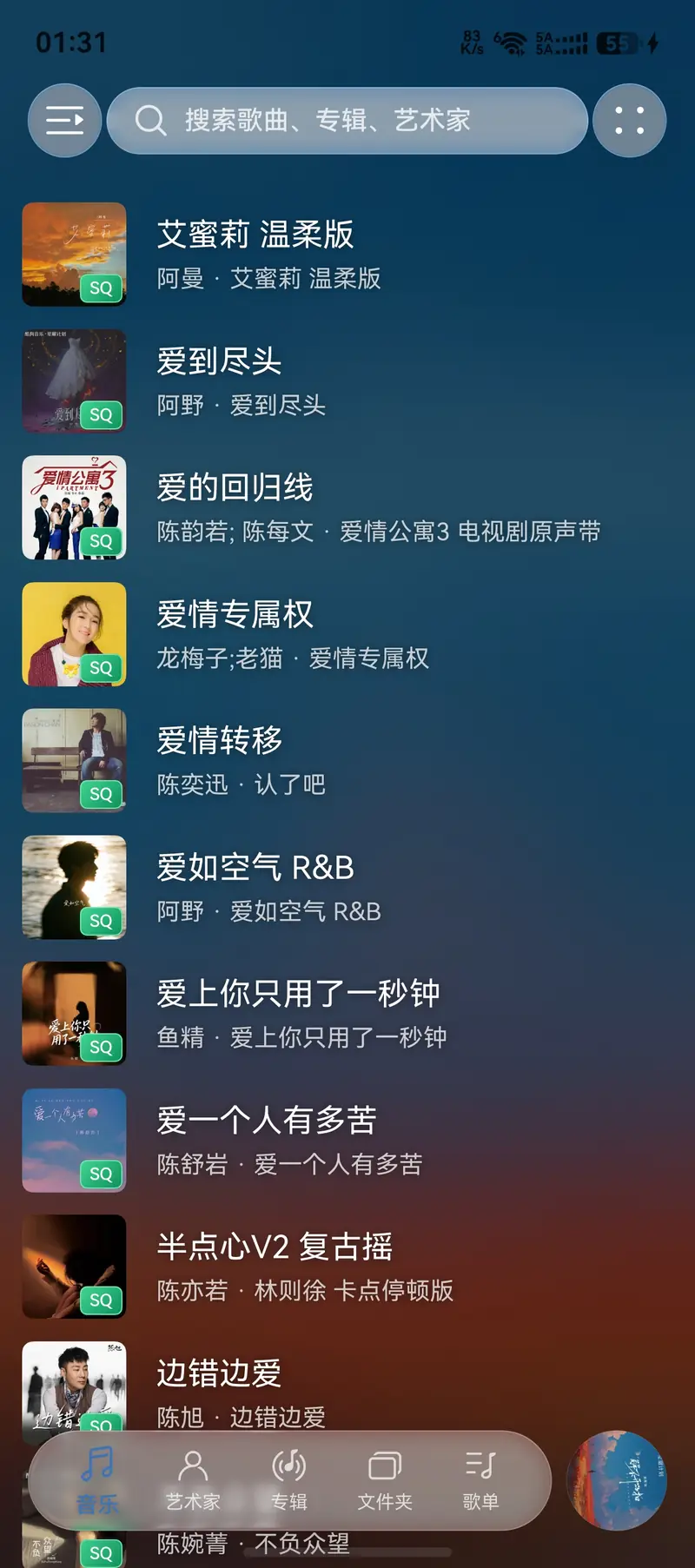 音乐方舟官方产品预览,截取于 2026-07-30。
音乐方舟连接 Leelaa Reader
在音乐方舟中添加 Leelaa Reader,即可浏览和播放服务端有声书媒体库。
NOTE
截图中的服务器地址和用户名仅用于演示。实际连接时,请填写自己的 Leelaa Reader 服务信息。音乐方舟的界面可能随版本更新略有变化。
连接前的准备
- 服务状态:确认 Leelaa Reader 服务端已经部署并正常运行。
- 网络条件:确认手机能够访问 Leelaa Reader。使用局域网或外网地址时,手机应与服务器网络互通。
- 账号信息:准备好 Leelaa Reader 的登录用户名和密码。
- 浏览器检查:建议先在手机浏览器中打开服务地址,确认登录页面能够正常显示,例如
http://192.168.1.100:8686。
如果浏览器无法打开服务地址,应先检查 Leelaa Reader 服务、服务器端口、防火墙和手机当前网络,再返回音乐方舟配置。
进入 Leelaa Reader 添加页面
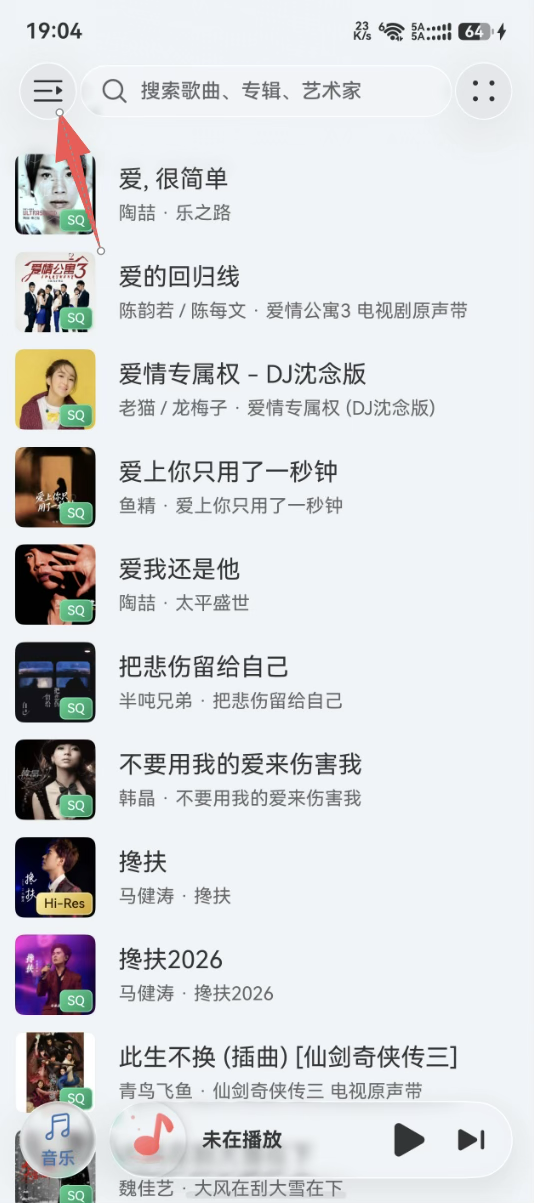
1. 打开侧边栏
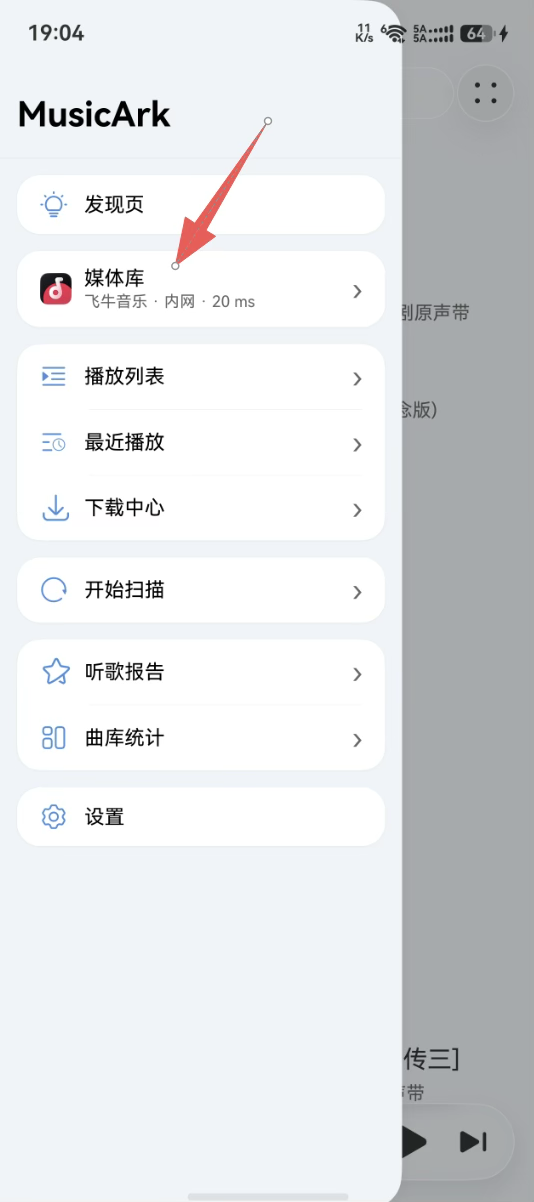
启动音乐方舟,在首页点击左上角的菜单按钮,然后在侧边栏中点击“媒体库”。
2. 添加新的媒体库
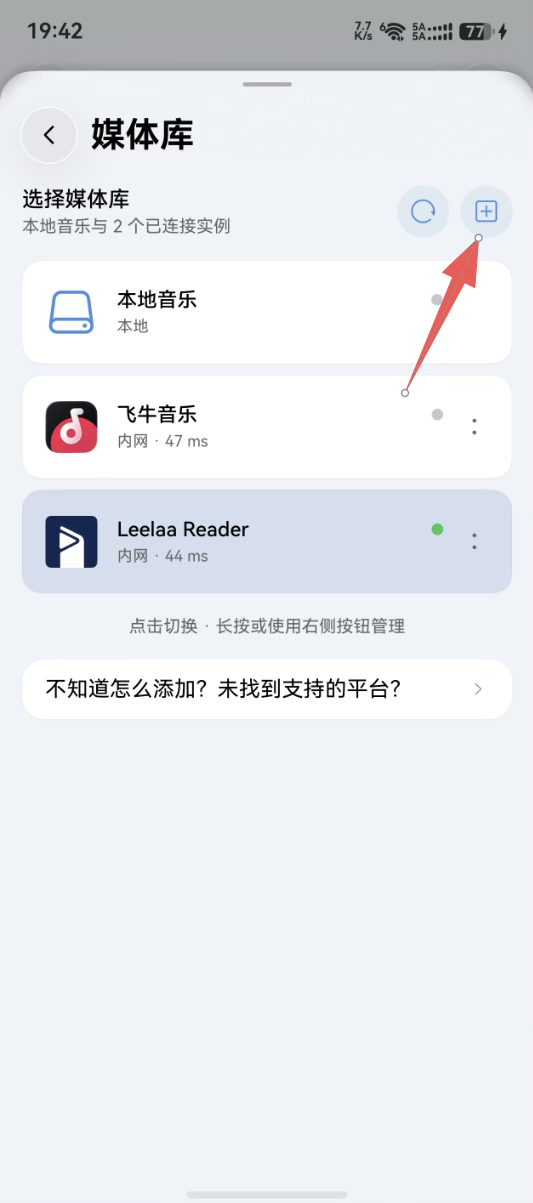
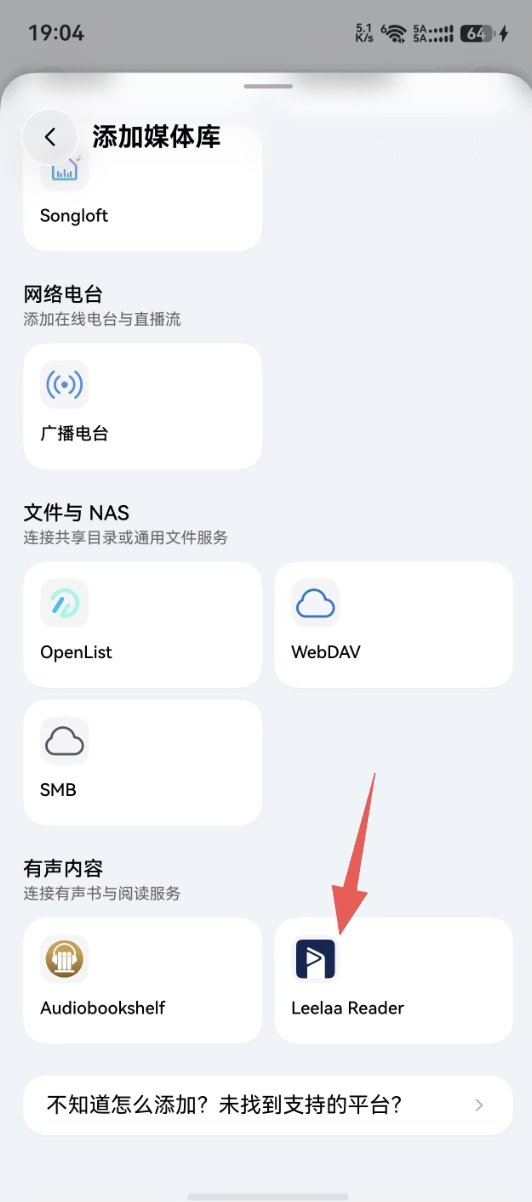
进入媒体库页面后,点击右上角的加号按钮,打开“添加媒体库”页面。在“有声内容”区域点击“Leelaa Reader”。
填写服务器与账号信息
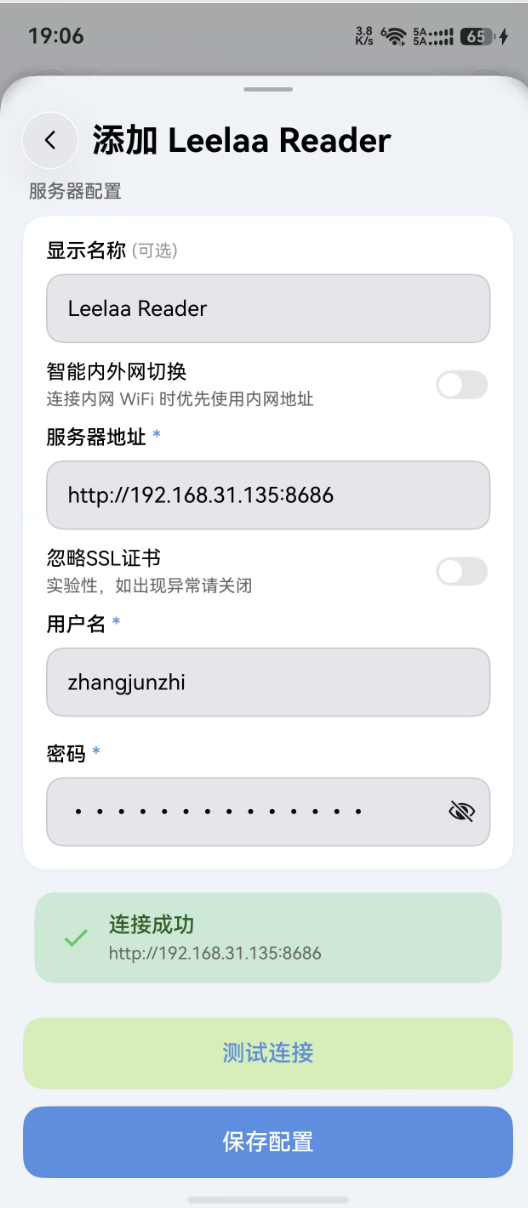
进入“添加 Leelaa Reader”页面后,按照自己的服务器部署情况填写配置:
- 显示名称:选填。用于区分不同媒体库,例如“家中有声书”。
- 智能内外网切换:选填。只有同时准备了外网地址和局域网地址时才需要开启;只使用一个地址时保持关闭即可。
- 服务器地址:必填。填写完整的 Leelaa Reader 服务地址,并包含
http://或https://,例如http://192.168.1.100:8686或https://reader.example.com。 - 忽略 SSL 证书:默认关闭。只有使用自签名 HTTPS 证书并确认相关风险时再临时尝试开启,公网环境不建议长期使用。
- 用户名:必填。填写 Leelaa Reader 的登录用户名。
- 密码:必填。填写对应账号的登录密码。
TIP
Leelaa Reader 的 Docker 部署默认对外端口通常为 8686。本地开发、反向代理或其他部署方式应以实际监听端口和代理子路径为准。
智能内外网切换
开启后,服务器地址会拆分为以下配置:
- 外网地址:填写在移动网络或外部网络中使用的域名或公网地址。
- 内网地址:填写在家庭或公司局域网中使用的服务器地址。
- 内网 WiFi 名:填写局域网 WiFi 名称,存在多个名称时使用逗号分隔。
连接到已配置的内网 WiFi 时,音乐方舟会优先使用内网地址。
测试连接并保存
- 完成所有必填项后,点击“测试连接”。
- 等待页面显示绿色的“连接成功”提示,并核对提示下方显示的实际连接地址。
- 点击“保存配置”。保存成功后,音乐方舟会返回媒体库页面。
新添加的 Leelaa Reader 通常会自动切换为当前媒体库。书库内容较多时,读取有声书、作者、章节和封面可能需要一些时间。
连接失败时的检查方法
- 服务可访问性:在同一部手机的浏览器中打开所填的服务根地址。
- 地址格式:确认协议、域名或 IP、端口和反向代理子路径均正确。
- 账号验证:在 Leelaa Reader 网页端使用相同的用户名和密码登录。
- 局域网连接:确认手机与服务器网络互通,服务器端口没有被防火墙拦截。
- HTTPS 证书:确认域名证书有效;使用自签名证书时可临时尝试忽略 SSL 证书。
- 智能切换配置:确认外网地址、内网地址和 WiFi 名均已正确填写。
- 服务负载:服务端正在扫描书库、负载较高或网络不稳定时,可以稍后重新测试。
后续使用
- 切换媒体库:在媒体库页面点击 Leelaa Reader 卡片即可切换。
- 修改配置:点击该媒体库实例右侧的更多按钮,可以修改地址或账号。
- 删除配置:点击更多按钮可以删除音乐方舟中的连接配置。该操作不会删除 Leelaa Reader 服务器上的有声书。